Oversikt
Du kan lage egne tjenester med tjenestekategorier på flere nivåer. Med den strukturerte visningen kan du enkelt kategorisere bedriftens tjenester. Du kan navigere i tjenestestrukturen ved å dra med musen i alle retninger, som et kart — og zoome inn og ut. Mister du midten av kartet, kan du automatisk sentrere det ved å klikke på knappen ved siden av zoom-knappen.
Sortere kategorier og tjenester
Åpne tjenesteoversikten fra hovedmenyen.
Dra og slipp kategoriene opp eller ned for å tilpasse rekkefølgen de vises i på booking-siden din.
Du kan også dra og slippe tjenestene innenfor hver kategori for å skape en strukturert og oversiktlig rekkefølge.
Grunnleggende begreper
Opprett en tjeneste
Når du oppretter eller redigerer en tjeneste, er det flere faner du må gjennomgå: Tjeneste, Tilgjengelighet, Alternativer, Ekstratjenester, Innstillinger og Bookingbegrensninger.
- Klikk på +-ikonet foran Kategorier midt på skjermen.
- Skriv inn navnet på kategorien og klikk på lagre-ikonet.
- Gjenta prosessen for flere kategorier. Det er ingen begrensning på antall.
- Klikk på +-ikonet ved siden av en eksisterende kategori.
- Velg Kategori når du blir spurt, og skriv inn navnet på underkategorien.
- Klikk på +-ikonet og velg Tjeneste. Et nytt vindu åpnes.
- Fyll ut feltene og lagre. Tjenesten er nå opprettet.
Fane: Tjeneste
Hovedinformasjonen om tjenesten fylles ut her.
Du har tre valg for Bookingintervall: Standard (bruker generelle innstillinger), Bruk tiden til varighet (intervallet følger tjenestens varighet), eller Spesifiser tid (egendefinert intervall).
Flere varigheter
Under Flere varigheter kan du legge til flere tidsalternativer for tjenesten og angi spesifikke priser for hver enkelt varighet. Dette gir kunden muligheten til å velge en annen varighet enn standardtiden.
For eksempel kan du legge til en varighet på 2 timer med én pris, 3 timer med en annen pris, eller en hel dag med en spesifikk pris.
- Bruk knappen Vis merker for å legge til ekstra informasjon for hver varighet.
- Du kan også sette et spesifikt depositum for hver varighet (prosent eller fast beløp).
- Klikk Legg til flere varigheter for å legge til nye. Bruk det røde krysset for å slette.
Det er foreløpig ikke mulig å sortere varighetene, så det kan være lurt å planlegge før du legger inn mange.
Gjentagende bookinger
Noen tjenester gjentas over en periode — for eksempel en behandling som varer i ti dager. Aktiver dette alternativet for å få tilgang til innstillinger for gjentakende tjenester.
Fane: Tilgjengelighet
Sett tilgjengelighet for tjenesten. Her kan du styre hvilke dager og tider tjenesten er tilgjengelig for booking.
Fane: Alternativer
I fanen Alternativer legger du til tilgjengelig personale eller produkter for tjenesten.
Velg et alternativ fra listen.
Hvis tjenesten har en spesifikk pris for dette alternativet, kryss av for Spesifikk pris og angi beløpet. Ellers brukes standard tjenestepris.
Hva er et alternativ? Tjenester kan ha flere valg — for eksempel ansatte eller produkter. En frisørsalong kan ha flere frisører som alternativer under tjenesten Hårklipp, mens et utleiefirma kan ha flere containere som alternativer under Leie av container.
Alternativer (personale eller objekt)
Les mer om oppsett og administrasjon av alternativer.
Fane: Ekstratjenester
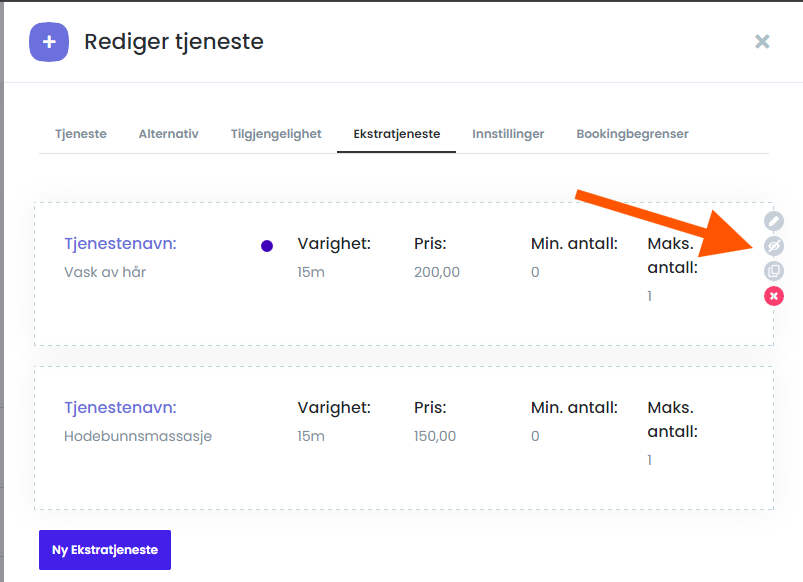
Legg til tilleggstjenester for tjenesten din. Når kunden legger til en ekstratjeneste, legges varigheten til den opprinnelige tjenesten.
Administrere ekstratjenester
Hold markøren over en ekstratjeneste for å se administrasjonsmenyen:
Fane: Innstillinger
Konfigurer avanserte innstillinger for tjenesten.
Fane: Bookingbegrenser
Bookingbegrenser gir deg kontroll over bookingprosessene dine. Med denne funksjonen kan du forhindre overbooking, sikre jevn fordeling av arbeidsmengden, og opprettholde høy kvalitet på tjenestene.
Ved å sette grenser for antall bookinger på ulike nivåer, kan du tilpasse systemet for å møte virksomhetens behov.
Bookingbegrenser
Les mer om begrensning av antall bookinger per periode.
Etter å ha fullført alle feltene for tjenesten, klikker du på Lagre helt nederst.