Godkjent integrasjon
Bookingtjeneste.no sin integrasjon med Google Kalender er offisielt godkjent av Google, noe som garanterer en sømløs og pålitelig synkronisering av dine avtaler.
Informasjon om Google Kalender og Bookingtjeneste.no
- Google Kalender kan integreres med hver enkelt ansatt. Dette betyr at hver ansatt kan bruke sin egen Google Kalender for å holde oversikt over sine avtaler og bestillinger.
- Integreringen gir toveis synkronisering, slik at alle bestillinger som gjøres gjennom Bookingtjeneste.no blir synlige i den ansattes Google Kalender. Samtidig vil alle andre kalenderoppføringer fra den ansattes Google Kalender også være synlige i Bookingtjeneste.no under Kalender i menyen.
- Nyttig funksjon: Hvis en medarbeider har angitt for eksempel en legetime fra kl. 08:00 til 09:00 i Google Kalenderen sin, vil dette tidsrommet fremstå som utilgjengelig for reservasjoner gjennom bookingtjenesten. Medarbeideren vil derfor stå som utilgjengelig på det angitte tidspunktet. Merk deg at andre ansatte som er tilknyttet samme tjenester vil stå som tilgjengelig.
- Når du gjør endringer i en booking via vårt kontrollpanel, som å endre tidspunkt eller dato, vil disse endringene også vises i din Google Kalender. Merk deg at du ikke kan redigere en booking direkte fra Google Kalender da dette ikke vil synkronisere tilbake til bookingtjenesten.
- Alle ‘Alternativ’ (personale/objekter) kan kobles opp til sin Google Kalender.
- Du kan også benytte en felles Google kalender og koble alle ‘Alternativ’ (personale/objekter) til denne.
NB! Bruk av samme Google-kalender på flere Alternativer
Dersom du bruker én og samme Google-kalender på flere alternativer (for eksempel ulike rom, biler eller personer), kan dette føre til problemer. Hvis noen legger inn en avtale i Google-kalenderen, for eksempel en legetime fra kl. 08:00 til 09:00, vil hele dette tidsrommet vises som utilgjengelig for alle tilknyttede alternativer i bookingtjenesten.
Hvorfor skjer dette? Google setter automatisk alle nye kalenderoppføringer til «Opptatt». Dermed blir alle alternativer utilgjengelige for booking hvis kalenderen brukes på tvers av flere ressurser.
Løsning: Opprett en egen kalender per alternativ
Den enkleste løsningen er å opprette en egen Google-kalender for hvert alternativ. Slik gjør du:
Åpne Google Kalender i nettleseren din.
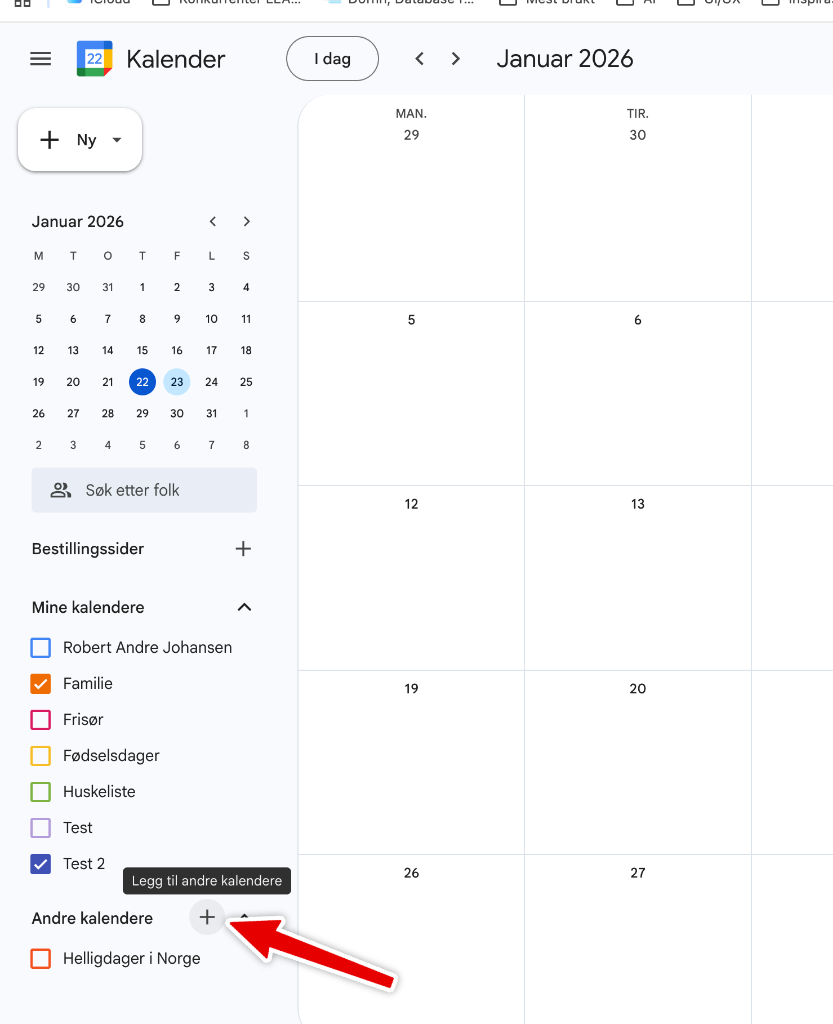
Nede til venstre på siden finner du Andre kalendere med et +-ikon. Klikk på dette og velg Opprett ny kalender. Gi kalenderen navnet på alternativet, for eksempel navnet på en snøscooter, et rom eller en ansatt.
Opprett én kalender per alternativ, slik at hver har sin egen dedikerte kalender.
Gå til hvert alternativ i Bookingtjeneste.no og tilknytt riktig Google-kalender under nedtrekkslisten for Google Kalender.
Oppsett av Google Kalender
Veiledning for oppsett av Google Kalender innstillinger
Klikk på Administrasjon → Integrasjoner.
Klikk på ‘Google Kalender’ under Integrasjoner.
Innen denne seksjonen vil du se flere felt med blå knapper ved siden av dem. Disse blå knappene gir deg en rekke Nøkkelord (placeholder), for eksempel Avtaledato, som du kan benytte for å tilpasse informasjonen som skal vises i din Google Kalender.
Når du har gjort alle ønskede tilpasninger, klikk på ‘Lagre’-knappen øverst til høyre på skjermen for å bekrefte endringene.
integrasjonen er nå klar til bruk. Du kan nå koble opp hvert enkelt personale/objekt under ‘Alternativ’ til Google Kalender.
Veiledning for å koble Google Kalender til et Alternativ (personale/objekt)
Gå til Administrasjon → Alternativer.
Finn ønsket Alternativ, klikk på de tre prikkene til høyre, og velg Endre.
Rull ned til knappen Google Sign In, og klikk på den. Logg inn på Google-kontoen din, og godta eventuelle meldinger som dukker opp.
Etter godkjenning blir du automatisk sendt tilbake til redigeringssiden for det valgte Alternativet.
Klikk på nedtrekkslisten under Google Kalender, og velg hvilken kalender du ønsker å tilknytte til Alternativet.
Lagre endringene. Fullført!