Informasjon om Webhook
Dette er en avansert funksjon som er tilgjengelig for erfarne brukere som ønsker å utvide systemets funksjonalitet. Ved å sette opp unike arbeidsflyter kan du forbedre og effektivisere din arbeidsdag, og tilpasse systemet til dine spesifikke behov. Vi anbefaler at du har en viss teknisk kompetanse før du tar i bruk denne funksjonen. Vårt kundestøtteteam er alltid tilgjengelig for å hjelpe deg med å sette opp dine arbeidsflyter og besvare eventuelle spørsmål du måtte ha.
En webhook er litt avansert å sette opp, men det gir deg utallige muligheter. Du kan for eks. sende bookinginformasjonen til andre systemer som et Google Sheets dokumenet, eller oveføre informasjon til din Google Kalender med nøyaktig spesifisert informasjon. Informasjonen kan synkronisere live! Tusenvis av systemer.
Hva betyr Wehbook?
Ved å bruke Webhook-funksjonen kan du integrere ting som skjer via din bookingtjeneste mot andre systemer. Si at det blir lagt inn en ny booking fra en kunde. Systemet kan da sende denne informasjonen videre til et annet systemet som deretter gjør mange andre gitte handlinger som du har satt.
For eksempel: Ved å integrere med Zapier eller IFTTT ( nettsider ) vil du få tusenvis av app-integrasjonsmuligheter. Ved å bruke Webhooks avanserte forespørselsbygger kan du sende forskjellige typer HTTP/HTTPS-forespørsler.
Først må du velge forespørselsmetoden . Nedenfor er metodene som støttes:
GET
POST
PUT
DELETE
I neste inndata limer du inn URL (nettadressen) som forespørselen sendes til. Du kan også bruke kortkoder når du skriver inn nettadressen.
I neste inndata kan du fylle ut skjemadata som brukes for POST- og PUT-metodene. Du kan legge til hvor mye skjemadata du ønsker. Du kan også bruke de samme kortkodene når du legger til skjemadata.
I neste inngang kan du legge til egendefinerte overskrifter . Du kan også bruke kortkodene når du legger til overskrifter.
Du kan sende HTTP(er)-forespørsler ved å bruke alle de tilgjengelige handlingene i arbeidsflytmodulen.
Nedenfor er de tilgjengelige handlingene:
1. Når en ny avtale legges til .
Når avtalen er omlagt .
Når avtalestatus endres . (Det er mulig å bygge forskjellige settkombinasjoner basert på tidligere og nåværende status for avtalen)
Når avtalen slutter (også x antall minutter etter avsluttet avtale eller x antall minutter igjen til slutten av avtalen).
Når en ny kunde opprettes .
Send for eksempel en POST-forespørsel til EXAMPLE_URL en time etter at avtalen er avsluttet.
Oppsett av Webhook og eksempelvis Zapier
Kort veiledning angående oppsett
1. Lag en Zapier konto hos Zapier.com
Lag en ny Zap på Zapier.
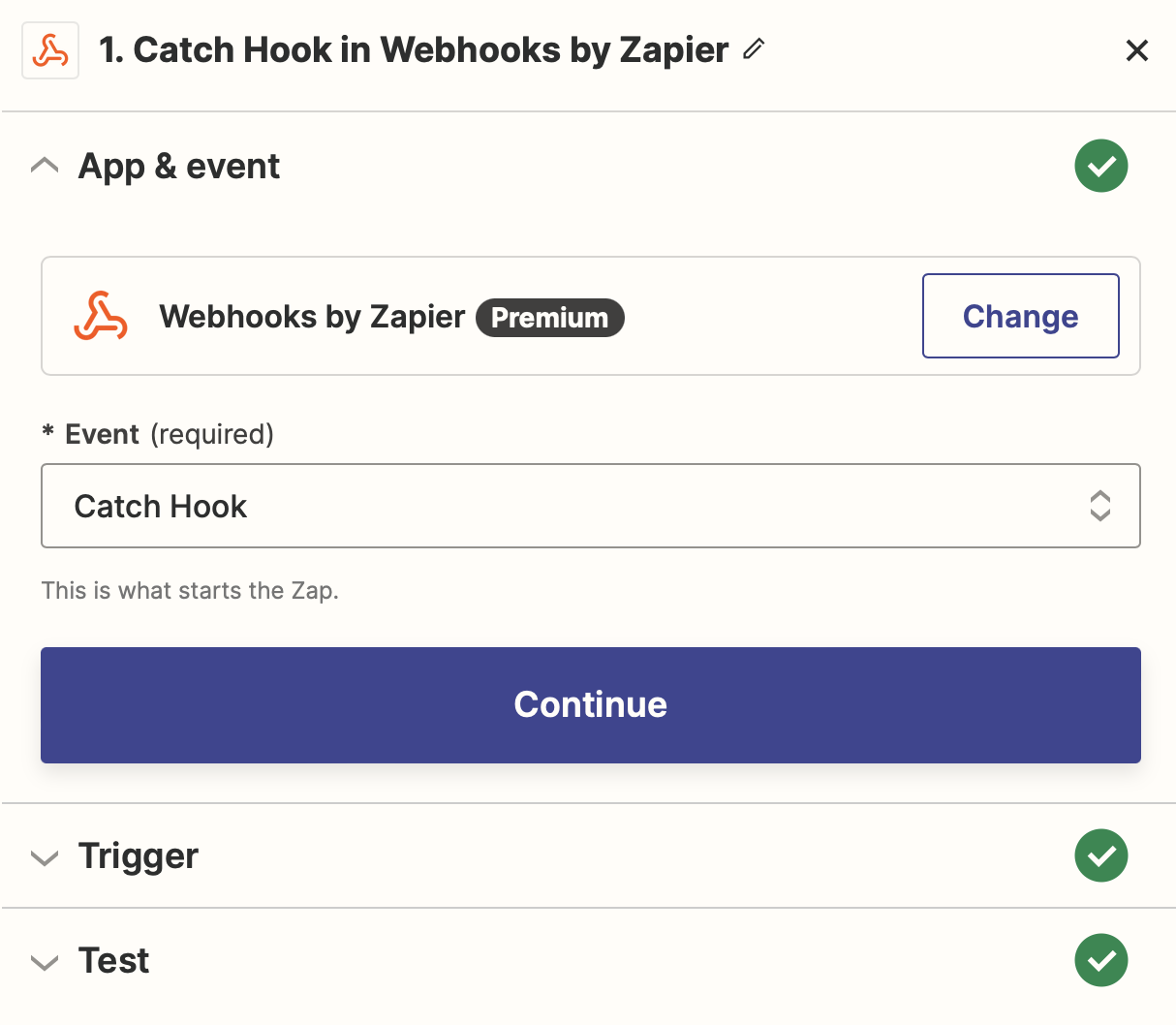
I denne Zap skal du velge Webhooks by Zapier. Denne skal settes på Catch hook.
Gå til Arbeidsflyt på Bookingtjeneste.no. Sett opp en ny arbeidsflyt ved for eksempel Ny booking. Velg Send HTTP(S) request for denne arbeidsflyten.
Rediger din arbeidsflyt.
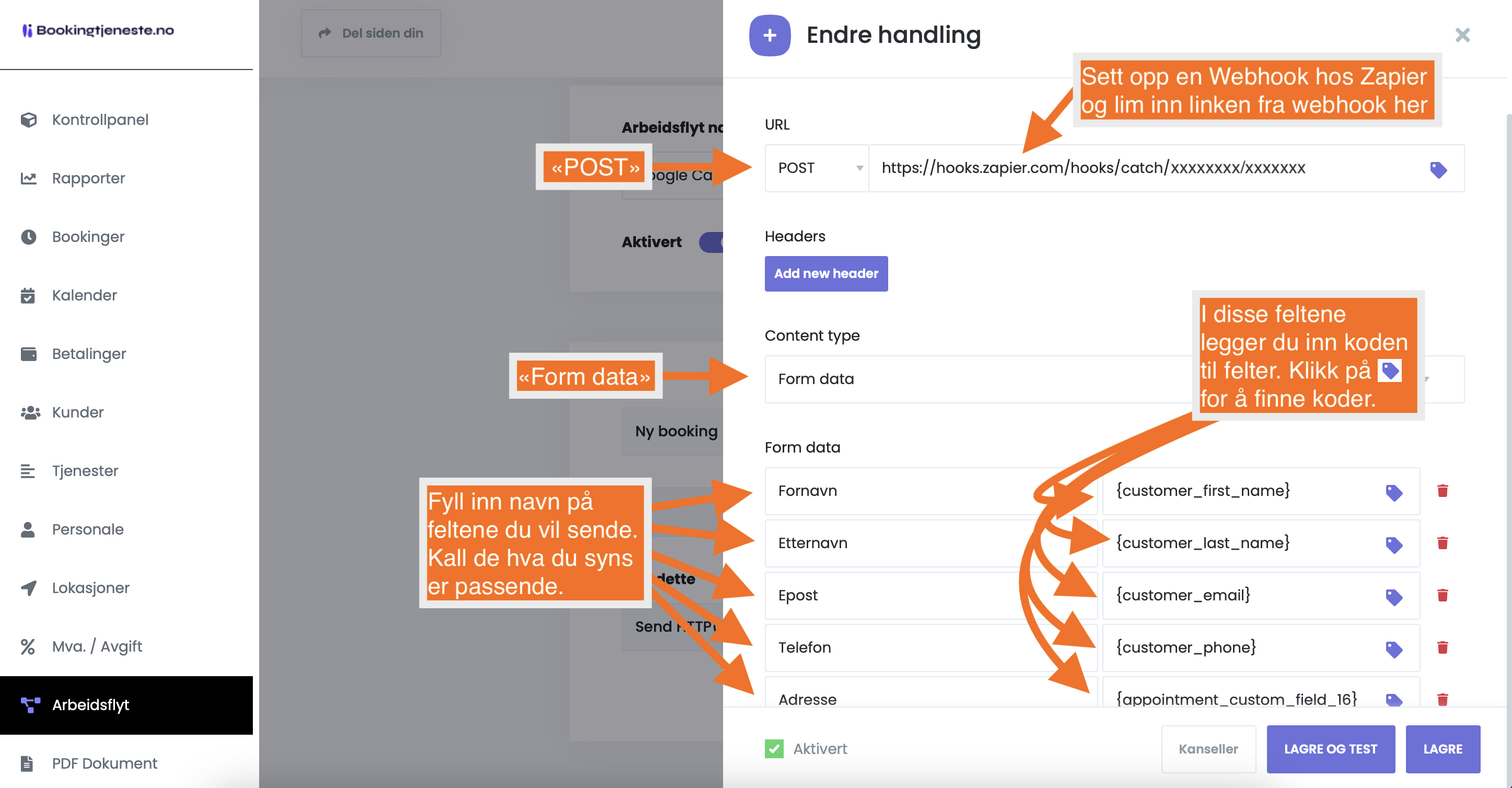
- URL: POST (Benytt linken du mottar fra Zapier, og lim inn i URL-feltet)
- Content type: Form data
- Form data: Fyll inn så mange felter du selv ønsker. Venstre felt kan for eks. være Fornavn og deretter koden til fornavn i høyre felt.
5 Koble deretter opp din Zap mot valgte programmer.
NB. Du kan også benytte JSON. Da må du velge JSON under Content type. Skriv i følgende format ved bruk av JSON. Eksempel:
{

  "Kunde": {

    "Fullt navn": "{customer_full_name}",

    "Epost": "{customer_email}",

    "Telefon": "{customer_phone}"

  },

  "Booking": {

    "Dato": "{appointment_date}",

    "Tid": "{appointment_start_time}"

  }

}
Illustrasjon fra Bookingtjeneste.no og oppsett av webhook
Illustrasjon fra Zapier.com og innstillinger for oppsett av webhook
Viktig: Ved bruk av webhooks er må følgende kriterier følges:
- Du må ha et abonnement hos en leverandør som støtter webhooks. Vi anbefaler Zapier.com.
- Hvis du legger inn en booking fra ditt kontrollpanel (altså ikke fra bookingpanelet på din link), så MÅ alle obligatoriske felter fylles ut for at en webhook skal sendes.
Trenger du hjelp med å sette opp en Webhook?
Kontakt oss for veiledning der du står fast. Siden oppsettet er en tidkrevende prosess, kan vi ikke sette opp hele prosessen for deg. Derimot hjelper vi gjerne ved spørsmål. Send e-post til post@bookingtjeneste.no
Test din webhook
Ønsker du teste det enkelt?
Sett opp en webhook og benytt URL du får på denne nettsiden under. Du vil deretter kunne motta informasjon på test-siden.
Test her: https://webhook.cool
Koble systemet opp mot utallige systemer
Du kan koble bookingsystemet opp mot tusenvis av systemer via webhook. Eksempel på systemer kan være:
Slack
GitHub
Google Sheets
Google Drive
Trello
Asana
Microsoft Teams
Dropbox
WordPress
Mailchimp
Zendesk
Salesforce
Airtable
Basecamp
Stripe
PayPal
JIRA
Discord
Google Calendar
Facebook Pages
HubSpot
LinkedIn Lead Gen Forms
Zoho CRM
Freshdesk
Gmail
Google Forms
Redmine
Pipedrive
Mailgun
SendGrid
AWS Lambda
Box
Twilio
Bitbucket
Google Tasks
WooCommerce
SurveyMonkey
Google Analytics
Microsoft Office 365
Evernote
ClickUp
Typeform
OneDrive
ActiveCampaign
Wix
Intercom
FreshBooks
Podio
Smartsheet
Constant Contact
MailerLite
Microsoft Outlook
Drip
Infusionsoft
ConvertKit
Microsoft Dynamics 365
Todoist
Docusign
Adobe Creative Cloud
Real Estate Webmasters
Magento
Etsy
Flickr
Wunderlist
Confluence
Google Classroom
Oracle
SAP
RSS
Microsoft OneNote
SugarCRM
BigCommerce
GitLab
Buffer
Zoho Mail
Facebook Messenger
MySQL
PostgreSQL
QuickBase
Microsoft Azure
Webflow
Square
Braintree
Volusion
Chargebee
Recurly
Bing Ads
AppFolio
Quickbooks Online
Cisco Webex (Webinar and online meetings)
commerce)
MailerLite (Email Marketing)
FreshBooks (Invoicing and Accounting)
Podio (Project Management)
Smartsheet (Project Management)
Har bookingtjeneste API?
Vi tilbyr ikke api. Men systemet kan sende webhook til for eks. Zapier ved gitte hendelser i bookingtjenesten. Inkludert i Pro abonnementer.