SMS-varslinger
Med Bookingtjeneste kan du enkelt sende automatiske SMS-varsler til både kunder og ansatte når en booking gjøres. Systemet støtter også varsling ved endringer i bookingstatus (som avvist eller avbrutt), samt påminnelser før og etter en booking. Dette gir deg fleksibilitet i kommunikasjonen og sikrer tidsbesparende prosesser.
Hvordan opprette en SMS-varsling
1. Gå til Automatisering → Arbeidsflyt.
Klikk på Lag ny arbeidsflyt.
Du vil nå se tre felt:
- Arbeidsflyt navn: Skriv inn et navn for denne arbeidsflyten. For eksempel: SMS ved ny booking.
- Når dette skjer: Velg utløseren for handlingen. For eksempel: Ny booking.
- Gjør dette: Velg handlingen som skal utføres. Velg Send SMS.
4. Du vil nå se et nytt skjermbilde.
- Arbeidsflyt navn: Her står navnet du kalte arbeidsflyten. Endre dette hvis ønskelig. Dette påvirker kun navnet du ser i kontrollpanelet.
- Under Når står det nå Ny booking. Klikk på Endre-knappen for å justere innstillinger i detalj. Du kan for eksempel koble til valgte tjenester, lokasjoner, alternativer og statuser. Da trigges arbeidsflyten kun hvis disse innstillingene er samstemmer.
- Under Gjør dette står det nå Send SMS. Klikk på Endre-knappen.
- Til: Velg mottakerne av SMS. Du kan velge Kunden og/eller Alternativet. Du kan også legge til andre telefonnummer som skal være fast, klikk Enter.
- Innhold: Skriv innholdet i e-posten. Ved å klikke på Nøkkelord kan du legge inn dynamisk informasjon (plassholdere) som kundens navn, tjenestenavn osv. Dette tilpasses automatisk når e-posten sendes.
7. Lagre.
Når kan automatiske SMS-varslinger sendes?
Ved ny avtale: Send varsler når en ny booking legges til.
Ved avtaleendring: Send varsler når en avtale endres av kunden eller medarbeideren.
Ved kansellering eller statusendring: Send varsler når statusen til en avtale endres eller kanselleres.
Påminnelse før avtalen: Send varsler x minutter før en avtale starter (f.eks. 1 time før).
Etter avtalen: Send varsler etter at avtalen er over for å få tilbakemelding fra kunden.
Når en ny kunde opprettes: Send et varsel når en ny kunde registreres, inkludert tilgangsdetaljer hvis det er aktivert.
Viktige detaljer
Telefonnummer
SMS-ene sendes fra bookingtjenestens eget SMS-navn, Reservasjon. Dette kan ikke endres, og mottakeren vil ikke kunne svare på SMS-en.
Test SMS
Du kan teste SMS-varslinger under oppsettet ved å bruke knappen Lagre og Test. Husk å bruke +47 foran testnummeret ditt (f.eks. +471234567).
Slik fungerer SMS-utsendelsen med segment- og kvotetelling
Melding deles i segmenter: Hver SMS kan inneholde inntil 153 tegn. Skriver du mer, deles meldingen automatisk i flere SMS-er (segmenter).
Sjekk av brukt kvote: Før vi sender, ser systemet på hvor mange SMS-segmenter du allerede har brukt denne måneden.
Sjekk av ledig kvote: Vi legger sammen brukte segmenter + segmenter meldingen krever. Overskrider summen din månedskvote, sendes ingenting.
Utsending og loggføring: Dersom du har kvote igjen, sender vi alt til Twilio i ett kall. For hvert segment vi sender, opprettes én loggpost – slik at du alltid ser nøyaktig antall SMS-segmenter brukt.
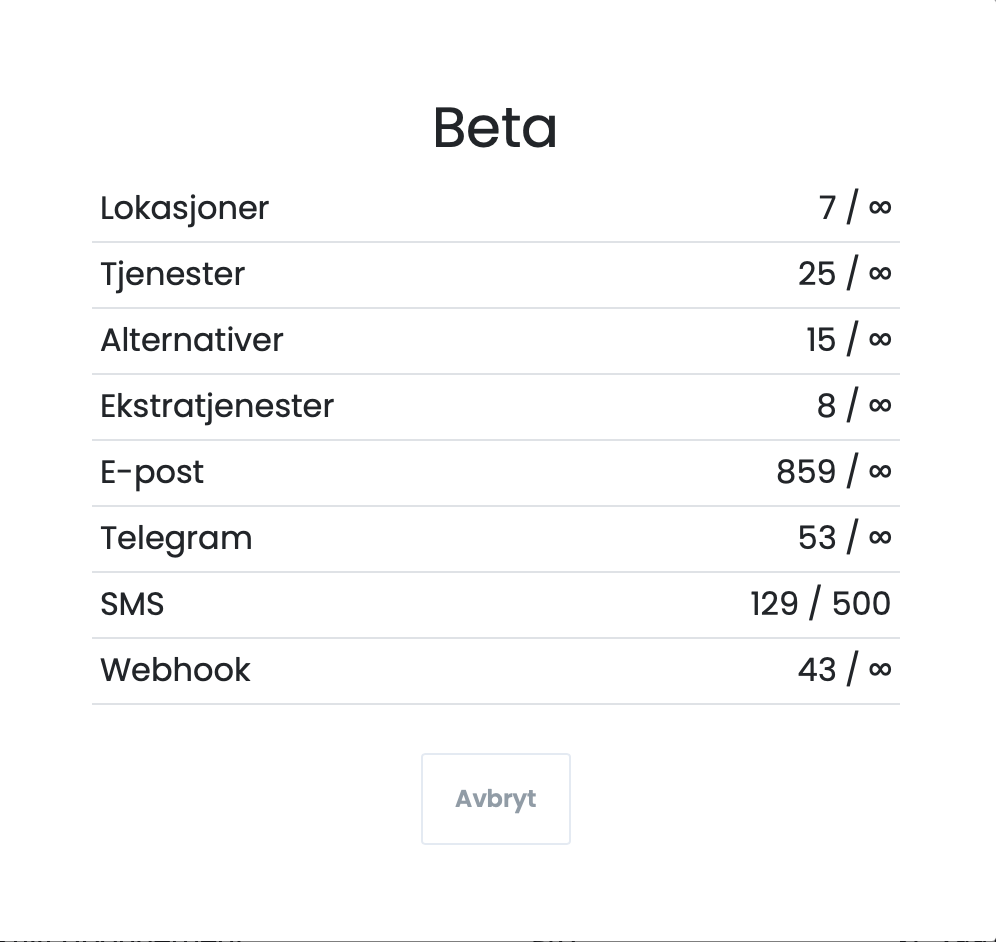
Slik sjekker du SMS-kvoten din
Klikk på brukernavnet ditt øverst til høyre.
Velg Abonnement.
Trykk Gjeldende abonnement.
Du får da en oversikt som denne:
Kort om plassholdere (f.eks. {{navn}})
- Plassholderen byttes ut med det faktiske innholdet (f.eks. “Ola Nordmann”) før vi teller tegn.
- Alle tegn – bokstaver, mellomrom, skilletegn og det innskutte navnet – teller med i de 153 tillatte tegnene per segment.
- Tips: Planlegg etter det lengste navnet du forventer, så unngår du utilsiktet ekstra segmenter.