SMS notifications
With Bookingtjeneste, you can easily send automatic SMS notifications to both customers and employees when a booking is made. The system also supports notifications for changes in booking status (such as rejected or canceled), as well as reminders before and after a booking. This gives you flexibility in communication and ensures time-saving processes.
How to create an SMS notification
1. Gå til Automatisering → Arbeidsflyt.
Click on Lag ny arbeidsflyt.
Du vil nå se tre felt:
- Arbeidsflyt navn: Skriv inn et navn for denne arbeidsflyten. For eksempel: SMS ved ny booking.
- Når dette skjer: Velg utløseren for handlingen. For eksempel: Ny booking.
- Gjør dette: Velg handlingen som skal utføres. Velg Send SMS.
4. You will now see a new screen.
- Arbeidsflyt navn: Her står navnet du kalte arbeidsflyten. Endre dette hvis ønskelig. Dette påvirker kun navnet du ser i kontrollpanelet.
- Under Når står det nå Ny booking. Klikk på Endre-knappen for å justere innstillinger i detalj. Du kan for eksempel koble til valgte tjenester, lokasjoner, alternativer og statuser. Da trigges arbeidsflyten kun hvis disse innstillingene er samstemmer.
- Under Gjør dette står det nå Send SMS. Klikk på Endre-knappen.
- Til: Velg mottakerne av SMS. Du kan velge Kunden og/eller Alternativet. Du kan også legge til andre telefonnummer som skal være fast, klikk Enter.
- Innhold: Skriv innholdet i e-posten. Ved å klikke på Nøkkelord kan du legge inn dynamisk informasjon (plassholdere) som kundens navn, tjenestenavn osv. Dette tilpasses automatisk når e-posten sendes.
7. Save.
When can automatic SMS notifications be sent?
On new appointment: Send notifications when a new booking is added.
On agreement change: Send notifications when an agreement is changed by the customer or employee.
On cancellation or status change: Send notifications when the status of an appointment changes or is canceled.
Pre-appointment reminder: Send notifications x minutes before an appointment starts (e.g. 1 hour before).
After the deal: Send notifications after the deal is over to get feedback from the customer.
When a new customer is created: Send a notification when a new customer is registered, including access details if enabled.
Important details
Telephone number
SMS-ene sendes fra bookingtjenestens eget SMS-navn, Reservasjon. Dette kan ikke endres, og mottakeren vil ikke kunne svare på SMS-en.
Test SMS
Du kan teste SMS-varslinger under oppsettet ved å bruke knappen Lagre og Test. Husk å bruke +47 foran testnummeret ditt (f.eks. +471234567).
How SMS sending works with segment and quota counting
Melding deles i segmenter: Hver SMS kan inneholde inntil 153 tegn. Skriver du mer, deles meldingen automatisk i flere SMS-er (segmenter).
Check used quota: Before we send, the system looks at how many SMS segments you have already used this month.
Sjekk av ledig kvote: Vi legger sammen brukte segmenter + segmenter meldingen krever. Overskrider summen din månedskvote, sendes ingenting.
Utsending og loggføring: Dersom du har kvote igjen, sender vi alt til Twilio i ett kall. For hvert segment vi sender, opprettes én loggpost – slik at du alltid ser nøyaktig antall SMS-segmenter brukt.
How to check your SMS quota
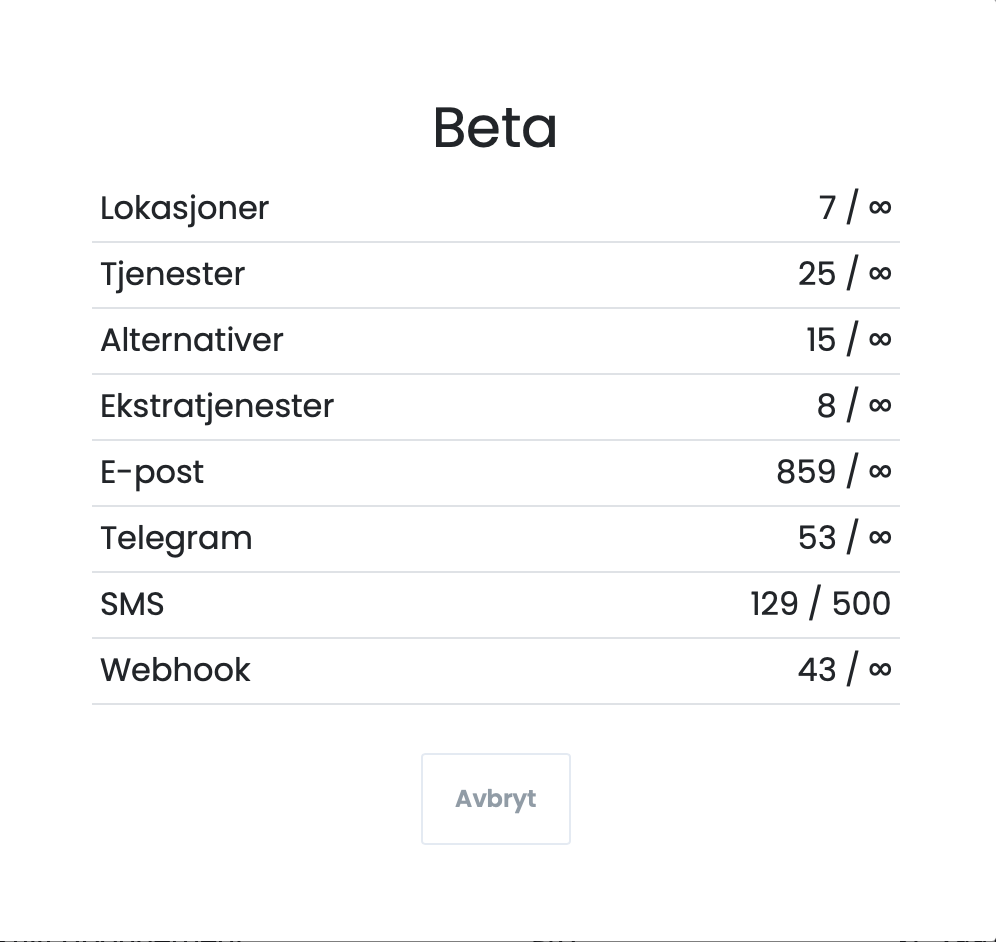
Click on your username in the top right.
Velg Abonnement.
Trykk Gjeldende abonnement.
You will then get an overview like this:
Briefly about placeholders (e.g. {{name}})
- Plassholderen byttes ut med det faktiske innholdet (f.eks. “Ola Nordmann”) før vi teller tegn.
- Alle tegn – bokstaver, mellomrom, skilletegn og det innskutte navnet – teller med i de 153 tillatte tegnene per segment.
- Tips: Planlegg etter det lengste navnet du forventer, så unngår du utilsiktet ekstra segmenter.