Approved integration
Bookingtjeneste.no's integration with Google Calendar is officially approved by Google, guaranteeing seamless and reliable synchronization of your appointments.
Information about Google Calendar and Bookingtjeneste.no
- Google Calendar can be integrated with each employee. This means that each employee can use their own Google Calendar to keep track of their appointments and bookings.
- The integration provides two-way synchronization, so that all orders placed through Bookingservice.no will be visible in the employee's Google Calendar. At the same time, all other calendar entries from the employee's Google Calendar will also be visible in Bookingservice.no under Calendar i menyen.
- Useful feature: If an employee has, for example, entered a doctor's appointment from 08:00 to 09:00 in their Google Calendar, this time period will appear as unavailable for reservations through the booking service. The employee will therefore be listed as unavailable at the specified time. Note that other employees associated with the same services will be listed as available.
- When you make changes to a booking via our control panel, such as changing the time or date, these changes will also be reflected in your Google Calendar. Please note that you cannot edit a booking directly from Google Calendar as this will not sync back to the booking service.
- Alle ‘Alternativ’ (personale/objekter) kan kobles opp til sin Google Kalender.
- Du kan også benytte en felles Google kalender og koble alle ‘Alternativ’ (personale/objekter) til denne.
NB! Bruk av samme Google-kalender på flere Alternativer
Dersom du bruker én og samme Google-kalender på flere alternativer (for eksempel ulike rom, biler eller personer), kan dette føre til problemer. Hvis noen legger inn en avtale i Google-kalenderen, for eksempel en legetime fra kl. 08:00 til 09:00, vil hele dette tidsrommet vises som utilgjengelig for alle tilknyttede alternativer i bookingtjenesten.
Why is this happening? Google setter automatisk alle nye kalenderoppføringer til «Opptatt». Dermed blir alle alternativer utilgjengelige for booking hvis kalenderen brukes på tvers av flere ressurser.
Løsning: Opprett en egen kalender per alternativ
Den enkleste løsningen er å opprette en egen Google-kalender for hvert alternativ. Slik gjør du:
Åpne Google Calendar i nettleseren din.
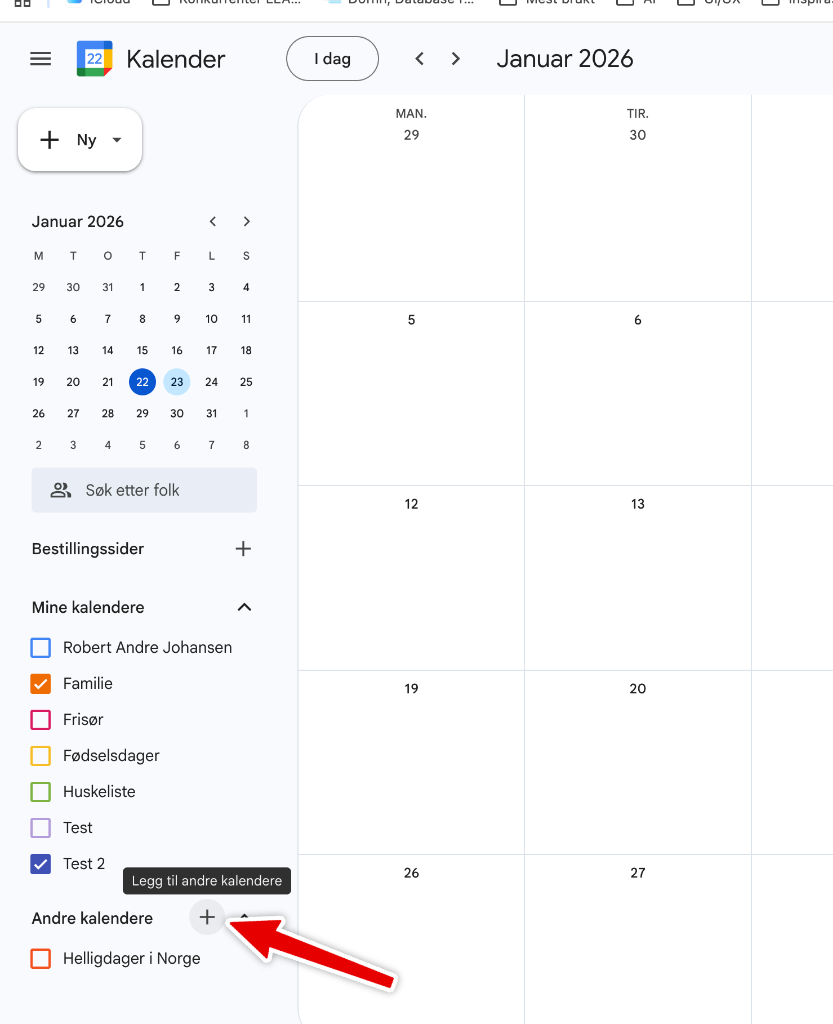
Nede til venstre på siden finner du Andre kalendere med et +-ikon. Klikk på dette og velg Opprett ny kalender. Gi kalenderen navnet på alternativet, for eksempel navnet på en snøscooter, et rom eller en ansatt.
Opprett én kalender per alternativ, slik at hver har sin egen dedikerte kalender.
Gå til hvert alternativ i Bookingtjeneste.no og tilknytt riktig Google-kalender under nedtrekkslisten for Google Calendar.
Google Calendar setup
Guide to setting up Google Calendar settings
Klikk på Administrasjon → Integrasjoner.
Klikk på ‘Google Kalender’ under Integrasjoner.
Innen denne seksjonen vil du se flere felt med blå knapper ved siden av dem. Disse blå knappene gir deg en rekke Nøkkelord (placeholder), for eksempel Avtaledato, som du kan benytte for å tilpasse informasjonen som skal vises i din Google Kalender.
Når du har gjort alle ønskede tilpasninger, klikk på ‘Lagre’-knappen øverst til høyre på skjermen for å bekrefte endringene.
integrasjonen er nå klar til bruk. Du kan nå koble opp hvert enkelt personale/objekt under ‘Alternativ’ til Google Kalender.
Veiledning for å koble Google Kalender til et Option (personale/objekt)
Gå til Administrasjon → Alternativer.
Finn ønsket Alternativ, klikk på de tre prikkene til høyre, og velg Endre.
Rull ned til knappen Google Sign In, og klikk på den. Logg inn på Google-kontoen din, og godta eventuelle meldinger som dukker opp.
Etter godkjenning blir du automatisk sendt tilbake til redigeringssiden for det valgte Alternativet.
Klikk på nedtrekkslisten under Google Kalender, og velg hvilken kalender du ønsker å tilknytte til Alternativet.
Save your changes. Done!